
読売旅行の会員登録方法と会員特典|読売IDが必要な場面を整理

読売旅行でツアーを予約しようとして、会員登録やログインの画面で手が止まっていませんか。
読売旅行のWeb予約には、読売新聞グループ共通の「読売ID」が必要です。登録したメールアドレスがログイン用のIDになります。
- 読売IDを持っていない方:新規会員登録をします
- 読売IDをすでに持っている方:新規登録せず、そのIDでログインします
- IDが分からない方・電話で予約した方:予約番号を使って予約内容を確認できます
この記事では、初めての方にも分かるように、登録画面で押す場所や入力内容、予約確認の方法まで順番に説明します。
読売旅行のWeb予約には読売IDが必要
読売旅行のWebサイトでツアーを予約するときは、読売IDでのログインが必要です。似た言葉が並ぶため、最初に違いを整理しておきましょう。
| 言葉 | 意味 |
|---|---|
| 読売ID | 読売新聞グループのサービスで使う共通IDです。登録したメールアドレスがIDになります |
| 読売旅行の会員登録 | 読売IDを作り、読売旅行で使う氏名や住所などを登録する手続きです |
| 読売旅行マイページ | 予約内容、支払い、最終案内書、クーポンなどを確認する読売旅行専用の画面です |
初めての方は読売IDを新規登録する
読売IDを一度も作ったことがない方は、読売旅行の新規会員登録画面から手続きをします。
登録は無料です。
 ハミング旅 クーポン ツキシマ
「 ID」は、読売旅行では登録したメールアドレスがIDになります。
自分で決めるパスワードと組み合わせてログインします。
すでに読売IDがあれば新規登録は不要
読売新聞オンラインなど、ほかの読売グループのサービスで読売IDを作った方は、新しく作り直す必要はありません。
心当たりのあるメールアドレスとパスワードで、読売旅行のマイページログイン画面からログインしてください。
新規登録中に「既に登録されているメールアドレスです」と表示された場合も、読売IDをすでに持っている状態です。登録を続けず、ログイン画面へ戻りましょう。
電話予約やIDが分からない場合は予約番号でも確認できる
電話で予約した方や読売IDが分からない方も、予約番号、代表者名、出発日を入力すれば、インターネットで予約内容を確認できます。
「会員登録をしないと予約の確認ができない」と考えなくて大丈夫です。
詳しい操作は、この記事内の予約内容を確認する方法で説明します。
読売IDの新規登録方法

新規登録では、氏名や住所などの基本情報と、ログインに使うメールアドレス・パスワードを入力します。先に必要なものを用意すると、落ち着いて進められます。
登録前にメールアドレスなどを準備する
登録を始める前に、次の情報を手元に用意してください。
- 普段使っていて、今すぐ確認できるメールアドレス
- 氏名、フリガナ、生年月日
- 郵便番号、住所、電話番号
- 自分で決める半角英数字8文字以上32文字以下のパスワード
メールアドレスは予約確認にも使います。家族のアドレスではなく、ご自分で受信を確認できるものがおすすめです。
会員登録画面を順番に進める
スマートフォンでは、画面の文字やボタンを指で押す操作を「タップ」といいます。以下の順にタップして進めましょう。
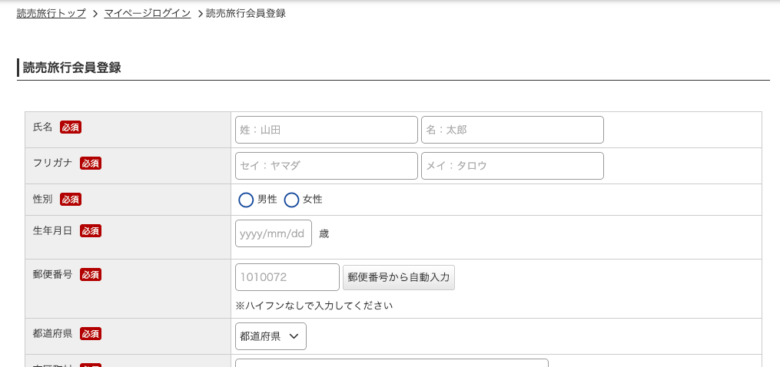
画面の「必須」と書かれた欄を入力します。郵便番号と電話番号は、ハイフンを入れず半角数字で入力します。
フリガナは全角カタカナで入力してください。入力例が表示されている欄は、例と同じ文字の種類で入力するとエラーを防げます。
メールアドレスは確認のため2回入力します。このメールアドレスが、今後ログインするときの読売IDになります。
パスワードも2回入力します。忘れないように紙へ控える場合は、人に見られない場所で保管してください。
メールマガジンやダイレクトメールを「希望する」「希望しない」から選びます。不要なら「希望しない」を選んでも会員登録は進められます。
最後に会員規約を読み、同意欄へチェックを入れて、画面の案内どおりに登録を完了します。
入力欄が赤くなったときの確認点
入力に誤りや漏れがある欄は赤く表示されます。次の点を一つずつ確認してください。
- 「必須」の欄をすべて入力したか
- メールアドレスを2回とも同じように入力したか
- 半角数字・半角英数字・全角カタカナを使い分けたか
- 郵便番号や電話番号にハイフン、空白が入っていないか
「既に登録されているメールアドレスです」と出た場合は、新規登録ではなくログインを試します。
IDやパスワードを忘れた方は、ログイン画面の問い合わせリンクから確認できます。
読売旅行の会員特典とマイページでできること
会員登録の一番大きな利点は、Web予約と旅行前の手続きをマイページで進められることです。割引だけでなく、予約後に必要な機能も確認しておきましょう。
予約内容・支払い・最終案内書を確認できる
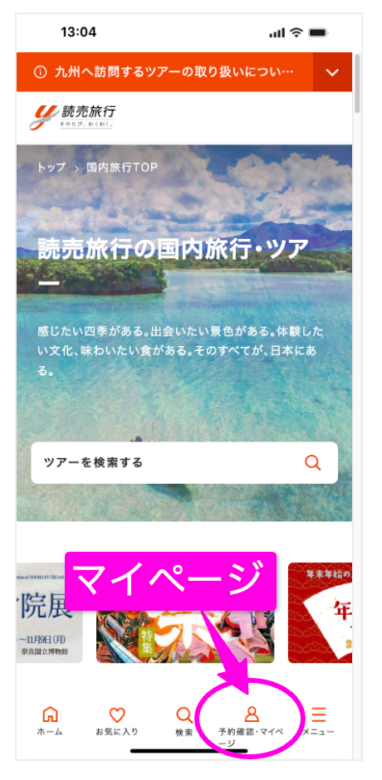
読売旅行マイページでは、主に次の内容を確認できます。
- 予約したツアー名、出発日、参加人数などの予約内容
- 旅行代金の支払い状況や決済手続き
- 予約を取り消せる場合のキャンセル手続き
- 集合時間や集合場所が書かれた最終案内書
- 自分に付与された会員限定クーポン
インターネットで申し込んだ国内旅行では、最終案内書が郵送されないことがあります。
ハミング旅 クーポン ツキシマ出発前には、メールだけでなくマイページも確認しておくと安心です。
旅行代金の支払い方法を詳しく知りたい方は、こちらもご覧ください。
会員限定クーポンは付与された場合に使える
会員限定クーポンは、読売IDでログインしたあと、対象者に付与されている場合だけ表示されます。
会員登録をすれば、必ずクーポンがもらえるわけではありません。
予約途中で使えるクーポンが表示される場合もあります。
獲得した場合は、有効期限、対象ツアー、最低利用金額などを確認してから選びましょう。
今すぐ誰でも使えるクーポンコードや取得場所、使い方は、以下の記事でまとめています。

メルマガで会員限定商品や最新情報を受け取れる
会員登録画面で読売旅行メールマガジンを「希望する」にすると、会員限定商品、最新情報、プレゼントキャンペーンなどの案内が届く場合があります。
受信を希望しない方は、登録時に「希望しない」を選べます。あとから設定を変更することもできます。
読売旅行と読売新聞オンラインのマイページは役割が違う
「マイページが2つあって分からない」という方は、次のように使い分けてください。
同じ読売IDを使いますが、開くページによって変更できる内容が違います。
| 開くマイページ | 主な用途 |
|---|---|
| 読売旅行マイページ | 旅行の予約確認、支払い、取消、最終案内書、クーポン、読売旅行へ登録した情報の変更 |
| 読売新聞オンラインマイページ | 読売ID、ログインID、読売新聞グループ共通の登録情報の変更 |
住所やメールアドレスを変更したときは、「読売旅行マイページ」と「読売新聞オンラインマイページ」の2か所で変更します。
片方を直しただけでは、もう片方へ自動反映されません。詳しくは 読売旅行の公式案内でも確認できます。
予約内容をマイページ・予約番号で確認する方法
予約の確認方法は、Webで予約したか、電話で予約したかによって入口が少し違います。
どちらも読売旅行トップページの「予約確認・マイページ」から進めます。
Web予約は読売IDでマイページにログインする
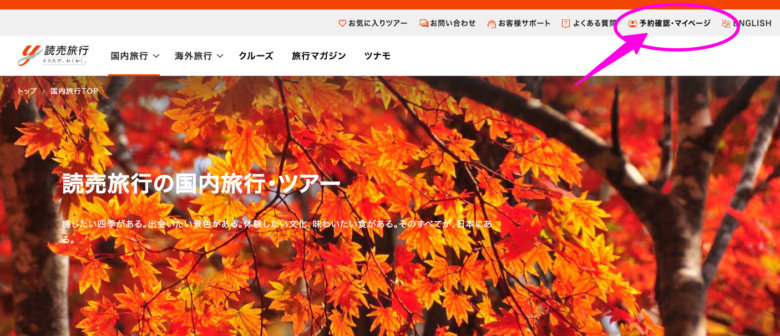
Webで予約した方は、次の順番で確認してください。
予約後に届く、件名が「読売旅行 ご予約の確認」のメールを探します。メールには予約内容や予約番号が記載されています。
「会員のお客様」の欄に、登録したメールアドレスとパスワードを入力します。ログイン後、予約一覧から確認したいツアーを選びます。
電話予約・ID不明時は予約番号で確認する
電話で予約した方や読売IDが分からない方は、「ご予約済みのお客様」の欄を使います。
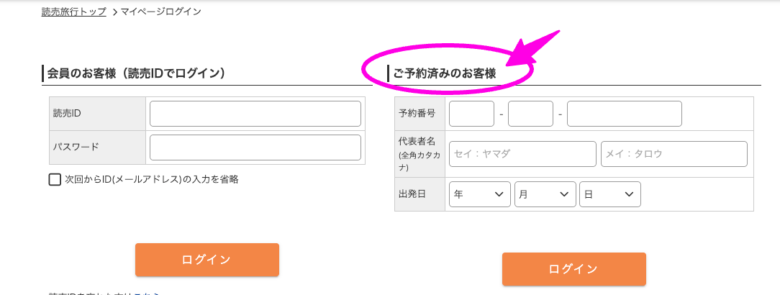
読売旅行トップページで「予約確認・マイページ」を押します。予約番号の桁数や旅行の種類を選ぶ画面が出たら、手元の予約に合うボタンを選びます。
メール、旅行代金の明細書、振込用紙などに書かれた予約番号を入力します。電話予約では、予約時に伝えられた番号や後日届いた書類を確認してください。
予約した代表者の名字と名前を、全角カタカナで入力します。たとえば「山田 太郎」なら「ヤマダ」「タロウ」と入力します。
予約したツアーの出発日を選び、確認ボタンを押します。予約が見つかると、予約内容の画面が開きます。
読売旅行の予約番号はメールや書類で確認する
予約番号は、予約した方法によって書かれている場所が違います。次の順に探してみてください。
- Web予約→予約完了後に届く「読売旅行 ご予約の確認」メール
- 電話予約→予約時に案内された番号、旅行代金の明細書、振込用紙など
- メールが見つからない→迷惑メール、ゴミ箱、削除済みフォルダ
数字が長い場合は、紙に書き写すより、メールからコピーして貼り付けると入力間違いを減らせます。
予約確認ができないときの確認点

「ご予約が見つかりません」と表示されたら、次の4点をもう一度確認します。
- 予約番号の数字を一つずつ正しく入力したか
- 同行者ではなく、予約代表者の氏名を入力したか
- 代表者名をひらがなや漢字ではなく全角カタカナで入力したか
- 申込日ではなく、旅行の出発日を選んだか
Web予約後に確認メールが届かない場合は、登録したメールアドレスの誤り、迷惑メールへの振り分け、受信拒否が考えられます。
「@yomiuri-ryokou.co.jp」からのメールを受け取れる設定にしてください。
それでも確認できないときは、読売旅行の問い合わせ先へ連絡します。
予約済みの方は、予約番号と氏名を手元に用意しておくとスムーズです。
ログインできない・読売IDがわからないときの対処法
ログインできないときは、何度も同じ入力を繰り返すより、旧ID、ID忘れ、入力間違いの順に確認すると原因を見つけやすくなります。
旧「読売旅行ID」は現在使えない
以前使われていた「読売旅行ID」は、2023年9月1日からログインに使えなくなりました。
現在は、読売新聞グループ共通の「読売ID」を使います。これは読売旅行の公式案内でも告知されています。
ハミング旅 クーポン ツキシマ古い読売旅行IDしか持っていない方は、現在使える読売IDを新規登録してください。
メールアドレスの登録済みエラーが出る場合は、すでに読売IDがあるため、IDの問い合わせを先に行います。
IDまたはパスワードを忘れた場合
マイページログイン画面には、「読売IDを忘れた方」と「読売IDのパスワードを忘れた方」のリンクがあります。
- IDが分からない:登録に使ったメールアドレスを確認する手続きへ進みます
- パスワードが分からない:パスワードの再設定へ進みます
IDとパスワードの両方が分からない場合は、まずIDを確認し、そのあとパスワードを再設定してください。
正しいはずなのにログインできない場合
見た目が似ている文字や、スマートフォンの自動入力が原因になることがあります。
- 英字の大文字と小文字
- 「.(ドット)」と「,(コンマ)」
- 「-(ハイフン)」と「_(アンダーバー)」
- 文字の前後に入った空白
- 先頭の文字が自動で大文字になっていないか
一度メモ帳へ文字を入力し、間違いがないか確認してからコピーして貼り付ける方法もあります。
正しく入力しても進めない場合は、読売旅行の販売センターへ問い合わせてください。
読売旅行の会員登録に関するよくある質問
会員登録の費用や情報変更、終了した割引など、迷いやすい点をまとめました。
まとめ|会員登録後はマイページで予約内容を確認
読売旅行をWebで予約する方は、メールアドレスをIDとして使う「読売ID」が必要です。すでに読売IDを持っている方は、新規登録せず、そのIDでログインしてください。
電話予約やIDが分からない場合でも、予約番号、代表者名、出発日があれば予約内容を確認できます。出発前には、マイページで支払い状況と最終案内書も確認しておきましょう。
\読売旅行の会員登録はこちら(無料)/
↓いますぐ使える読売旅行クーポンとセール情報はこちら↓

\ハミング旅クーポンデスクはこちらから/
ハミング旅 クーポン ツキシマ「ハミング旅クーポンデスク」の『X』を「フォロー」すると、ハミングバードコネクトが開催する「オーセンの森歩き秩父ツアー」で使える1,000円割引クーポンをプレゼント!

観光業界歴15年以上、屋久島と本土を15年往復し、国内・海外を旅してきたツキシマアサコ(「屋久島ファン」運営者)が、実体験に基づく旅の知恵と観光業の視点を活かし、旅行をもっとお得に楽しむ情報をお届けする旅行サイトです。